Cara Install Driver Printer Thermal POS di Linux Debian dan Ubuntu
Printer thermal merupakan salah satu perangkat yang umum digunakan pada sistem kasir untuk mencetak struk transaksi. Jika Anda menggunakan aplikasi kasir Pinodesk di Linux, Anda perlu memastikan printer sudah terpasang dan dikonfigurasi dengan benar.
Pada artikel ini, kita akan membahas cara menginstal driver printer thermal POS di Linux Debian dan Ubuntu menggunakan driver Linux yang disediakan oleh Rongta.
Download driver printer
Sebelum memulai instalasi, unduh terlebih dahulu paket driver printer berikut.
Download driver printer thermal POS untuk Linux (.tar.bz2)
Driver ini menyediakan pilihan untuk printer dengan ukuran kertas 58 mm dan 80 mm, serta direktori driver untuk sistem Linux 32-bit dan 64-bit.
Driver aslinya tersedia melalui website resmi Rongta.
Persiapan
Pastikan Anda sudah menyiapkan hal-hal berikut:
- Komputer atau laptop dengan sistem operasi Linux Debian atau Ubuntu.
- Printer thermal POS yang kompatibel dengan driver.
- File driver
unbuntu_rt58_80.tar.bz2. - Kabel USB untuk menghubungkan printer ke komputer.
Dalam panduan ini, kita akan menggunakan Terminal untuk menjalankan perintah instalasi.
1. Periksa arsitektur sistem operasi
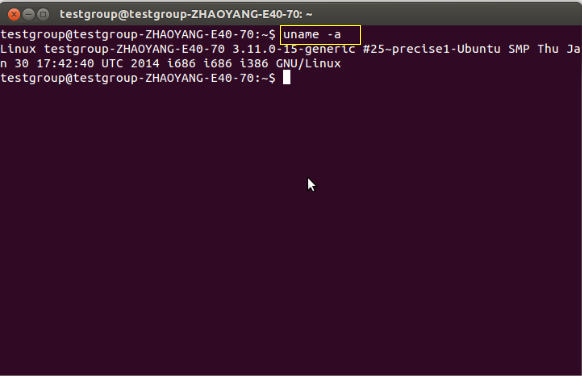
Langkah pertama adalah memeriksa arsitektur sistem operasi yang digunakan.
Buka Terminal, kemudian jalankan perintah berikut:
uname -mJika hasilnya x86_64, berarti sistem Anda menggunakan arsitektur 64-bit. Jika hasilnya i386, i486, i586, atau i686, berarti sistem Anda menggunakan arsitektur 32-bit.
2. Ekstrak file driver
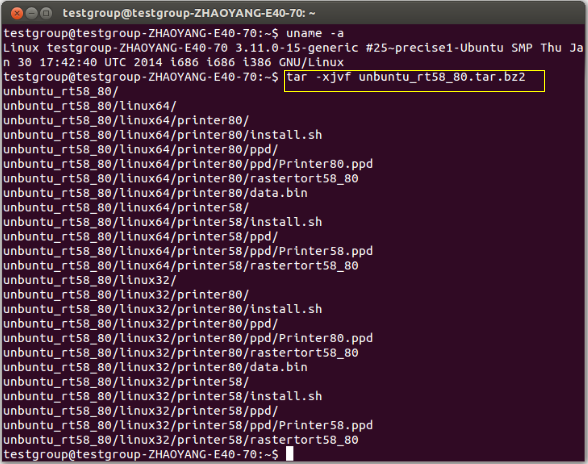
Setelah selesai mengunduh, buka direktori tempat file driver disimpan. Jika file berada di direktori Downloads, jalankan:
cd ~/DownloadsKemudian ekstrak paket driver menggunakan perintah berikut:
tar -xjvf unbuntu_rt58_80.tar.bz2Setelah proses ekstraksi selesai, masuk ke direktori driver yang dihasilkan.
3. Pilih driver sesuai ukuran kertas dan arsitektur
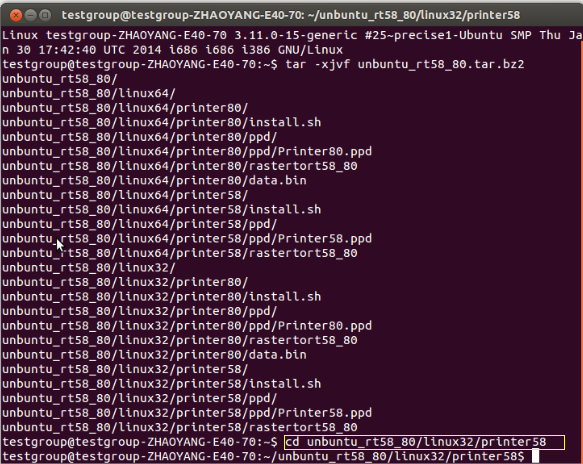
Pilih direktori berdasarkan ukuran kertas printer dan arsitektur sistem operasi Anda.
Untuk printer 58 mm
Linux 64-bit:
cd unbuntu_rt58_80/linux64/printer58Linux 32-bit:
cd unbuntu_rt58_80/linux32/printer58Untuk printer 80 mm
Linux 64-bit:
cd unbuntu_rt58_80/linux64/printer80Linux 32-bit:
cd unbuntu_rt58_80/linux32/printer80Sesuaikan lokasi direktori jika Anda mengekstrak file driver di tempat lain. Pastikan juga struktur direktori tersebut sesuai dengan isi paket driver yang Anda unduh.
4. Jalankan instalasi driver
Setelah masuk ke direktori driver yang sesuai, jalankan perintah berikut:
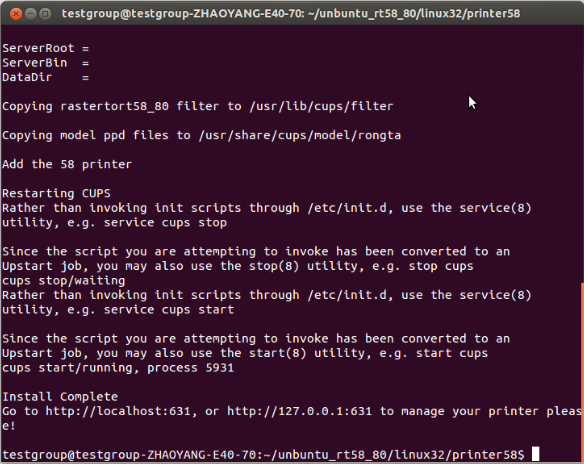
sudo ./install.shMasukkan kata sandi pengguna Linux jika diminta, kemudian tekan Enter.
Saat memasukkan kata sandi di Terminal, karakter yang diketik biasanya tidak ditampilkan. Hal ini normal.
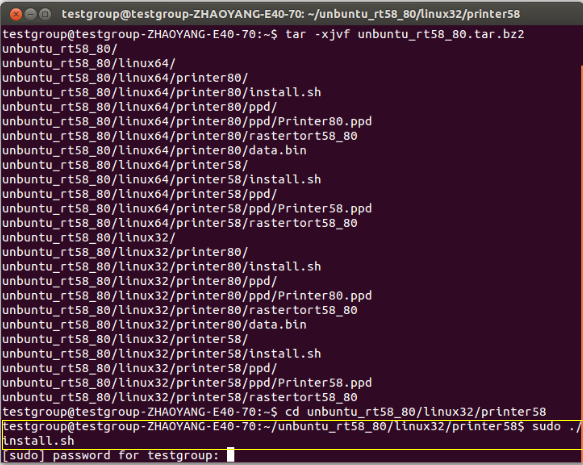
Tunggu hingga proses instalasi selesai. Jika muncul pesan kesalahan, periksa kembali direktori yang digunakan dan pastikan file install.sh tersedia. Pesan Install Complete akan ditampilkan setelah instalasi berhasil.
5. Periksa printer yang terpasang
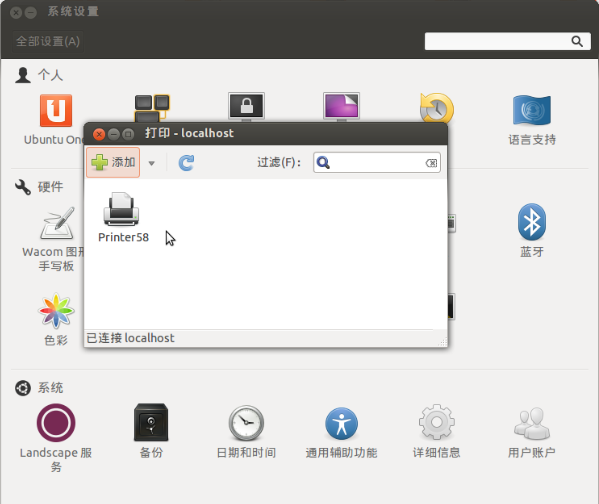
Setelah instalasi selesai, buka pengaturan sistem Linux dan pilih menu Printers atau Pencetak.
Periksa apakah printer sudah terdaftar. Jika belum muncul, pastikan printer terhubung melalui USB dan dalam keadaan menyala.
Jika diperlukan, buka kembali pengaturan printer atau periksa daftar printer yang tersedia untuk memastikan perangkat sudah terdeteksi.
6. Uji cetak struk dari Pinodesk
Setelah printer terpasang, Anda dapat melanjutkan ke tahap konfigurasi printer pada aplikasi kasir Pinodesk.
Jika belum menggunakan Pinodesk, silakan kunjungi halaman Download Pinodesk untuk mendapatkan aplikasi.
Untuk mempelajari cara memulai dan menyiapkan aplikasi, silakan baca panduan Getting Started Pinodesk.
Setelah konfigurasi selesai, lakukan pengujian cetak untuk memastikan struk dapat dicetak dengan benar.
Jika printer terdeteksi oleh sistem tetapi tidak mencetak dari Pinodesk, periksa kembali printer yang dipilih dan konfigurasi pencetakan pada aplikasi.
Penutup
Itulah cara menginstal driver printer thermal POS di Linux Debian dan Ubuntu. Dengan driver yang sesuai, Anda dapat menyiapkan printer untuk digunakan bersama aplikasi kasir Pinodesk.
Jika Anda mengalami kendala saat instalasi, pastikan model printer, ukuran kertas, arsitektur sistem operasi, dan direktori driver yang digunakan sudah sesuai.
Selamat mencoba!